
התגובות שלי בפורום
-
מאתתגובות
-
אלי
חברבצע רק את זה
נכנסים להתקנה של הווינדוס .
לא ללחוץ על :
To repair a Windows XP installation using the Recovery Console, press R
מכאן לא תצליחו לעשות REPAIR למערכת שלכם… כפי שהסברתי למעלה…
פשוט תנו לקבצים לרוץ ותגיעו למסך הבא :
 Reduced: 98% of original size [ 652 x 473 ] – Click to view full image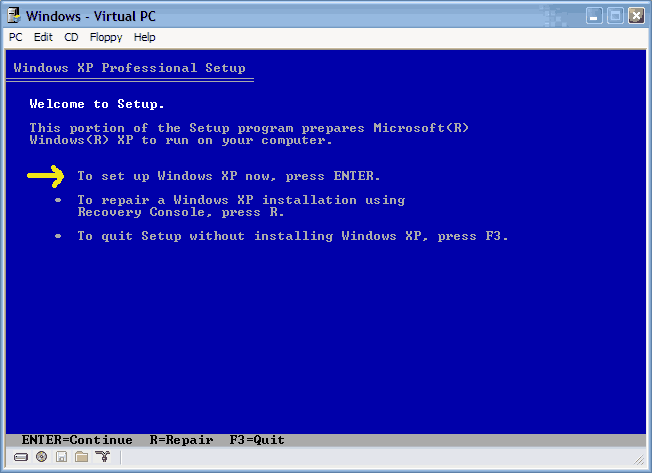
תלחצו על ENTER גם פה אתם לא לוחצים על R ל REPAIR… לא לשכוח!!
ותגיעו למסך הבא:
Reduced: 98% of original size [ 652 x 473 ] – Click to view full image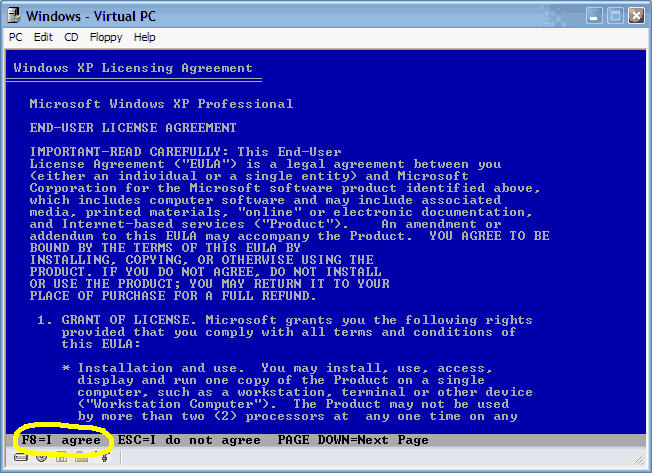
תלחצו על F8
ועכשיו תגיעו למסך הבא :
Reduced: 98% of original size [ 652 x 473 ] – Click to view full image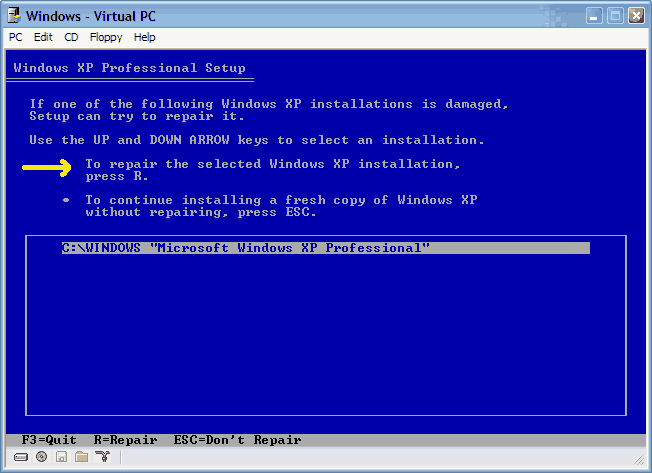
כאן תבחרו ב R

אחרי שבחרתם הדרך ממש פשוטה , אתם תראו "התקנה של ווינדוס" רק שהוא משכפל ומתקן את הקבצים הפגומים והחסרים שלכם..
כל מה שאתם צריכים זה לתת לו את הסיראיל שברשותכם לשם הפעלת המוצר ….אתם תראו שזה ממש כמו התקנה מחדש רק ששום קובץ לא נמחק או נפגם לכם… רק קבצי המערכת "מקבלים טיפול "
חברסליחה קבל ביטול
לא ראיתי שמדובר בביוס
תלוי בסוג הביוס
הכי פשוט הוצא את הסוללה של הביוס לדקה
חברהתחל>הפעלה>הקלד:control userpasswords2
סמן את שם המשתמש >הורד את הוי מ משתמשים צרכים לה***..>
אישור >יפתח חלון רשום את הסיסמה ואישור
חברכמו שאמרו לך שדרג את הזיכרון
ותחוש בהבדל
חברנכנסים להתקנה של הווינדוס .
לא ללחוץ על :
To repair a Windows XP installation using the Recovery Console, press R
מכאן לא תצליחו לעשות REPAIR למערכת שלכם… כפי שהסברתי למעלה…
פשוט תנו לקבצים לרוץ ותגיעו למסך הבא :
Reduced: 98% of original size [ 652 x 473 ] – Click to view full imageתלחצו על ENTER גם פה אתם לא לוחצים על R ל REPAIR… לא לשכוח!!
ותגיעו למסך הבא:
Reduced: 98% of original size [ 652 x 473 ] – Click to view full imageתלחצו על F8
ועכשיו תגיעו למסך הבא :
Reduced: 98% of original size [ 652 x 473 ] – Click to view full imageכאן תבחרו ב R
אחרי שבחרתם הדרך ממש פשוטה , אתם תראו "התקנה של ווינדוס" רק שהוא משכפל ומתקן את הקבצים הפגומים והחסרים שלכם..
כל מה שאתם צריכים זה לתת לו את הסיראיל שברשותכם לשם הפעלת המוצר ….אתם תראו שזה ממש כמו התקנה מחדש רק ששום קובץ לא נמחק או נפגם לכם… רק קבצי המערכת "מקבלים טיפול "
בהצלחה ואם יש לכם שואלות נוספות.. אתם מוזמנים להיכנס לפורום שלנו ..
קרדיט לדקלה מפורום אחר .
בהצלחה!

לבעלי מערכת בעברית :
זה נכנס לכם למצב הזה מכוון שהמערכת שלכם בעיברית..
תוכלו להשתמש בRECOVERY CONSLOE לשם העתקת קבצי מערכת…
איך עושים את זה???כדי להתחיל את ההתקנה יש להכניס את דיסק ההתקנה של Windows Xp לכונן
התקליטורים.יש להגדיר עלייה מכונן התקליטורים (Boot From CD).
ייתכן ויופיע המשפט "Press any key to boot from CD" ואז יש להקיש על מקש כלשהו.
יופיע המשפט Setup is inspecting your computers hardware configuration
תמתינו עד שיופיע המסך הבא :
*To set up Windows XP now, press ENTER
*To repair a Windows XP installation using Recovery Console, press R.
*To quit Setup without installing Windows XP, press F3.לחצו על האות "R" ותגיעו למסך Recovery Console.
כאשר תתבקשו לבחור את מערכת ההפעלה , לחצו על הספרה "1" ו ENTER
כאשר תתבקשו להקיש את סיסמאת אדמיניסטרטור הקישו ENTER במידה ואין סיסמא במידה ויש הקישו את הסיסמא..תקלידו את השורות הבאות אחרי כל שורה ENTER :
cd system32\config
ren system system.old
copy c:\windows\repair\systemחברקליק ימני על הרמקול >ערוך אובייקט צליל
וסמני וי ב המשך בלולאה עד לעצירה
 חבר
חבר1.מה מפרט המחשב?
2.האם ניתוח הלוג ב HijackThis היה תקין
חברפתח את הקובץ hosts והעתק לכאן
את התוכן
חברכנס לתיקייה C:\WINDOWS\system32\drivers\etc
פתח באמצעות פנקס רשימות
והעתק לכאן את התוכן
חבר1.אין צורב…
2. צריך לשמן \להחליף את המאוורר המרעיש
חבריש צורך באיפוס ה dns
אזהרה:איפוס הגדרות dns במערכת הפעלה
לקויה יגרום לקריסתה
התחל>הפעלה>cmd
הקלד: (שים לב לרווחים)
NETSH I I R 1.1
אנטר
NETSH W R
אנטר
הפעל מחדש וגלישה נעימה…
חברמדריך זה מתאר כיצד להשתמש בתוכנה Malwarebytes' Anti-Malware, אחת ממאתרי ומוחקי הוירוסים הטובה ביותר בעולם.
אז… שנתחיל?
הורידו את התוכנה Malwarebytes' Anti-Malware מהלינק הזה.
אחרי ההורדה התקינו את התוכנה ופתחו אותה. כעת פעלו לפי ההוראות הבאות:
כעת לחצו על הלשונית "סורק" ופעלו לפי ההוראות הבאות:


 חבר
חבר1.על הכונן צריך להיות כתוב recorder
2.תמיד טוב לשאוב אבק
אם הרעש ממשיך צריך לשמן \להחליף את המאוורר המרעיש
-
מאתתגובות