פורום › פורומים › פורום תמיכה בתקלות מחשבים › סוס טרויאני ומסך כחול בהתקנה
- This topic has 6 תגובות, 4 משתתפים, and was last updated לפני 16 years, 11 months by
sima.
-
מאתתגובות
-
11 ביולי 2009 בשעה 15:34 #23243
guyhen44
חבריש לי סוס טרויאני בשם: kryptik.vo.trojan
הוא מתרכז בעיקר בתיקייה system 32 בprogram files ,
בהתחלה האנטיוירוס שלי (nod 32) אמר לי שהוא בודד לי אותו,
אח"כ הוא התחיל להציג לי את ההודעה הזו בצד שמאל של המסך למטה כל כמה שניות .
הבנתי שצריך לפרמט – הבעיה שהווינדוס לא נותן לי לפרמט-ואומר לי שיש לי וירוס במחשב שלא נותן לו לגעת בכוננים הפנימיים . דרך נוספת ניסיתי לפרמט דרך הדוס והוא גם לא נותן ,עשיתי חושבים עם עצמי וחשבתי אם בשחזור המערכת זה יעזור -אבל אותה בעיה הוא מציג לי מסך כחול מעצבן ורושם לי באנגלית שהוירוס מונע מלפרמט או מלשחזר את המערכת . יש מישהו דרך אחרת לפרמט או להעיף את הסוס טרויאני הזה? כי אני חושב שניסיתי הכל
בבקשה נואש כבר –

itsho 2009-7-11 21:19:57 11 ביולי 2009 בשעה 17:34 #23244Sh-PC
חברהאם ניסית לפרמט דרך ה-BOOT …?
כלומר בעליית המחשב !
הננה ציטוט ממדריך לפרמוט :
שלב ג': התקנת Windows
בעיקרון, התקנת מערכת הפעלה דומה להתקנת כל תוכנה, וגם כאן יש אשף התקנה. למרות שמדובר בתהליך אינטואיטיבי, נעבור על השלבים העיקריים. שימו לב שקיימים שינויים קלים בין הגירסאות:
1. אתחול – הכניסו את דיסק ההתקנה של מערכת ההפעלה לכונן התקליטורים והפעילו את המחשב. אם המחשב לא מצליח לעלות ממנו, סביר שסדר האתחול אינו סטנדרטי. כדי לשנות זאת גשו לתפריט Boot בביוס (תמונה 1), שכולל את הגדרות החומרה. כדי להגיע אליו, הקישו del מיד לאחר הפעלת המחשב (מידע נוסף בספר של לוח האם).
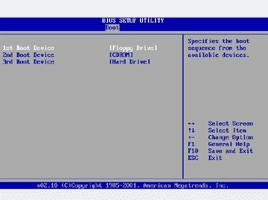
תמונה 1
2. התחלת ההתקנה – יופיע מסך כחול, שיציע להתחיל בהתקנת מערכת ההפעלה (Set Up Windows XP), להריץ תוכנת שיקום (Recovery Console) או לבטל (תמונה 2). הקישו Enter ואשרו את הסכם השימוש בלחיצה על F8. אם מותקנת מערכת הפעלה, תוכנת ההתקנה תציע, במסך הבא, את Repair (שתחליף קבצי מערכת אבל לא תמחק את הקבצים) או המשך ההתקנה מחדש.
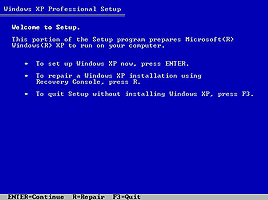
תמונה 2
3. כוננים ומחיצות – המסך הבא יבקש לבחור על איזה כונן להתקין את מערכת ההפעלה (תמונה 4). שניתן לחלקו למחיצות (Partitions), לבחור מחיצה ל-XP ולבחור פירמוט עבור כל מחיצה (תמונה 5), בשיטת FAT (שתומכת דוס) או NTFS 0 (מתאימה למחיצות גדולות).
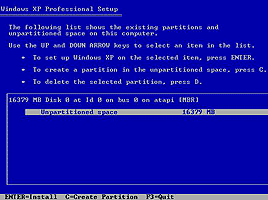
תמונה 4אם מתקינים על מערכת הפעלה קיימת או על דיסק מפורמט, יוצע לדלג הלאה ("Leave the current file system intact", תמונה 5). במקרה של התקנה ללא פירמוט, תדרשו לאשר מחיקת תיקיות שונות.
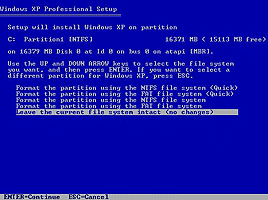
תמונה 54. העתקת קבצים – לאחר הפירמוט, Windows תעתיק את קבצי המערכת לדיסק הקשיח. אחרי הפעלה מחדש, תקבלו שליטה על העכבר, ו-Windows תמשיך להעתיק קבצים. כעת ניתן לקרוא אודות יתרונות Windows ולבהות בשעון הערכת משך ההתקנה.
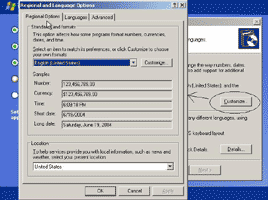
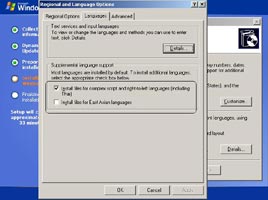
תמונה 95. הגדרות שפה – במהלך העתקת הקבצים, ההתקנה תיעצר ותבקש לה*** מידע לגבי השפה (תמונה 9). לחצו Customize כדי להגיע ל-"Regional and Language Options". בחרו בעברית כשפה ראשית (בלשונית Regional Options) ואפשרו תמיכה בשפות מימין לשמאל (בלשונית Languages, תמונה 10). ניתן לבחור באנגלית כשפה הראשית, ובתמיכה בעברית מהלשונית Advanced (תמונה 11).
תמונה 10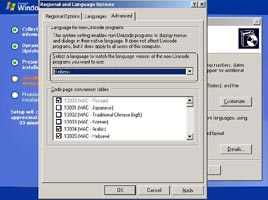
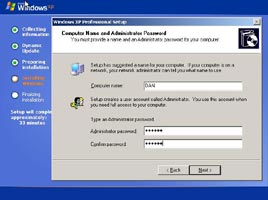
תמונה 116. הגדרות משתמש – בשלב הבא, תתבקשו לה*** שם, שם למחשב וסיסמת מנהל (Administrator), שמורשה לבצע כל שינוי במחשב (תמונה 13). כאן גם תתבקשו להקליד את הרשיון (תמונה 14), ותאריך, שעה ואיזור זמן.
תמונה 13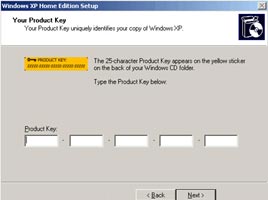
תמונה 147. התקנת רשת – אחרי העתקה נוספת, תישאלו לגבי התקנת רשת. מי שלא יודע, או לא צריך, יכול לבחור ב-Typical Settings. אחר כך, אם המחשב ברשת, הקלידו את שמה. גם פה ניתן להשאיר את ברירת המחדל. בשלב זה המחשב יצא לעוד הפוגה, שבה יועתקו עוד קבצים.
8. רישום – לאחר אתחול אוטומטי נוסף, המערכת תבחר מאפייני תצוגה, ואז תוכלו להירשם במיקרוסופט, להגדיר את מספר המשתמשים שיהיו למחשב ולתת להם שמות משתמש.
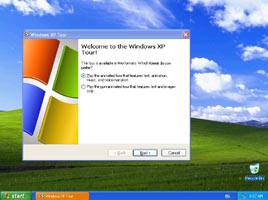
9. לאחר ההתקנה – בכך הסתיימה ההתקנה. כעת תוכלו לסייר ב-Windows (תמונה 19) ולהתקין תוכנות ודרייברים. לפני שמתחברים לאינטרנט, כדאי להתקין תוכנת אנטי וירוס ו-Firewall, וברגע שמתחברים – לעדכן מיד את מערכת ההפעלה.
והנה קישור מלא למדריך :
http://www.takala.co.il/forum/forum_posts.asp?TID=3119&P N=1&TPN=1
11 ביולי 2009 בשעה 19:43 #23250חבר,תודה אחי על המדריך,אבל זה מה שעשיתי בהתחלה,הבעיה היא שהוא מתחיל את ההתקנה של הwindows אז הוא מציג לי את ההודעה הזאת :

אין לי אפשרות להמשיך הלאה.רק לעשות restart אני משתגע,אין דרך אחרת האופציה האחרונה שנשארה לי היא לקחת את ההארד דיסק ולחבר אותו במחשב של אחי ולעשות פורמט דרכו יש אופציה אחרת שעולה לך בראש?
תודה רבה
11 ביולי 2009 בשעה 21:23 #23254חברהנה מדריך ופתרון לבעיה שלך : (ממיקרוסופט)
12 ביולי 2009 בשעה 22:54 #23307חבראח שלי ניסיתי הכל ,באתר הזה הוא רק מסביר לך מה יכול להיות הבעיה ,סרקתי באיזה 4 תוכנות עצבניות!!..בחלק מצא וירוסים ובחלק לא .
אם יש לך רעיון אחר אני ישמח אחי להעיף את הווירוס הזה שלא רוצה להמחק לייי
12 ביולי 2009 בשעה 23:07 #23308שלומי
חברא,עדיף שתלח לטכנאי..
ב,עשיתה סריקה במצב בטוח? (אני מניח שכן..)
תנסה לפעול דרך מדריך זה:
עם הזמן הרוגלות שכולנו סובלים מהן משתכללות, והופכות קשות יותר ויותר להסרה. התוכנות והשיטות הרגילות כבר לא מספיקות ויש צורך להשתכלל גם בכלי ניקוי.
שלב א'הכלי להסרת תוכנות זדוניות של Microsoft® Windows® (KB890830)
הכלי יסרוק את המחשב כדי לזהות תוכנות זדוניות ספציפיות ונפוצות , כולל Blaster, Sasser ו-Mydoom
ויסייע להסיר אותן אם הצליחו לחדור למחשב.
כנס ללינק הבא להורדה והתקנה של הכלי
שלב ב'
SmitFraudFix תוכנה שהומצאה לאותן רוגלות קשות שמופיע אייקון שלהם ליד השעון בשורת המשימות והן מכריחות אתכם לרכוש ולסרוק איתן. מעין פירסומת אובססיבית.
תוריד את התוכנה מפה :
לאחר הורדת התוכנה חובה לחלץ את הקבצים לתיקיה חדשה שתיצרו מראש בשולחן העבודה ולא בשום מקום אחר.
הפעל את המחשב במצב בטוח בצורה הבאה :
– הפעל את המחשב מחדש, בתחילת עליית המחשב, לאחר שהמחשב סופר את הזיכרון המותקן. לחץ לסירוגין על מקש F8 במקלדת עד לקבל מסך בחירה.
– במסך הבחירה בחר Safe mode.
– בחלון הכניסה בחר כן (Yes).
כנס לתיקייה שחילצת לשם את הקובץ ,
יש להפעיל את התהליך smitfraudfix.cmd ולבחור תחילה באפשרות 4 Check for Updates ולעדכן את התוכנה . לאחר מיכן בחר באפשרות מספר 2 clean.
תשאלו לגביי סוגי הניקיון את כולם לאפשר ב-y.שלב ג'
הסרת הוירוס Haxdoor .
הוירוס הקטלני הזה מסוגל להכנס למערכת וליצור מלא תקלות , בין התקלות הנפוצות שהוא יוצר הם המסכים הכחולים .
כמובן שהוא יכול לגרום לעוד המון תקלות שלא נרחיב עליהם כאן .
תורידו את הכלי להסרת הוירוס ושימרו אותו בשולחן העבודה :לפני התקנת הכלי חובה לבטל את שירות שיחזור מערכת .
שלב ד'
הורד את התוכנה Trojan Remover מכאן
גרסא 6.7.5.2558הפעל את התוכנה ולחץ תחילה על כפתור Update , לפי התמונה

לאחר העדכון הפעל את המחשב במצב בטוח ,
הפעל את התוכנה שוב ,
לחץ על Scan
התוכנה תחל לבצע סריקה , ראה תמונה …
אם התוכנה תמצא רוגלה היא תודיע על כך ותאפשר אופציית בחירה , ראה דוגמא …

בחר תמיד את האפשרות המסומנת ולחץ OK להמשך ,
יכול להיות שבהמשך התהליך ימצאו עוד רוגלות , לחץ OK להמשך .
בסיום התהליך סגור את התוכנה והפעל את המחשב מחדש .שלב ה'
הורד את התוכנה Malwarebytes Anti-Malware מכאן :
סיסמא לפתיחת ה- Rar
clickcomהתקן את התוכנה ותפעיל אותה ,
בפתיחת התוכנה לחץ קודם כל על כפתור Update התוכנה תבצע עדכון מהאינטרנט
לאחר העדכון עשו כך :
Scanner
Perform quick scan , בצעו סריקה .
לאחר ביצוע הסריקה יפתח לכם החלון הבא :
סמנו "V" על כל מה שהתוכנה מצאה ובחרו באפשרות Remove Selected
זה הכל … סיימתם .שלב ו'
לחץ על אחד הקישורים הבאים להורדת התוכנה ComboFix

שמור את הקובץ על שולחן העבודה , אמור להתקבל על השולחן עבודה האייקון הבא :

כעת , להפעיל את המחשב במצב בטוח , דאבל קליק על האייקון של התוכנה ועקוב אחר ההוראות .דבר מאוד חשוב !
כדי לבצע ניקיון של וירוסים ורוגלות בצורה יסודית ,מומלץ מאוד לעבוד במצב בטוח .בהצלחה !!!
כל הזכויות למדריך שמורות ל-
 ClickCom
מנהל פורום מחשבים – תמיכה טכנית
לשירות קהילת FXP
fxp.co.il
אין להעתיק חומר ממדריך זה ללא רשותי .13 ביולי 2009 בשעה 12:59 #23327sima
חבראייך מעלים תמונה?
-
מאתתגובות
- יש להתחבר למערכת על מנת להגיב.